Captura de un área de la pantalla Gratis
No toda la pantalla, solo lo que quieres mostrar: presiona el atajo, selecciona un área con el mouse y la captura de esa parte de la pantalla ya está en el editor. Sin recortar en Paint, sin registro.
ladybugs.jpg
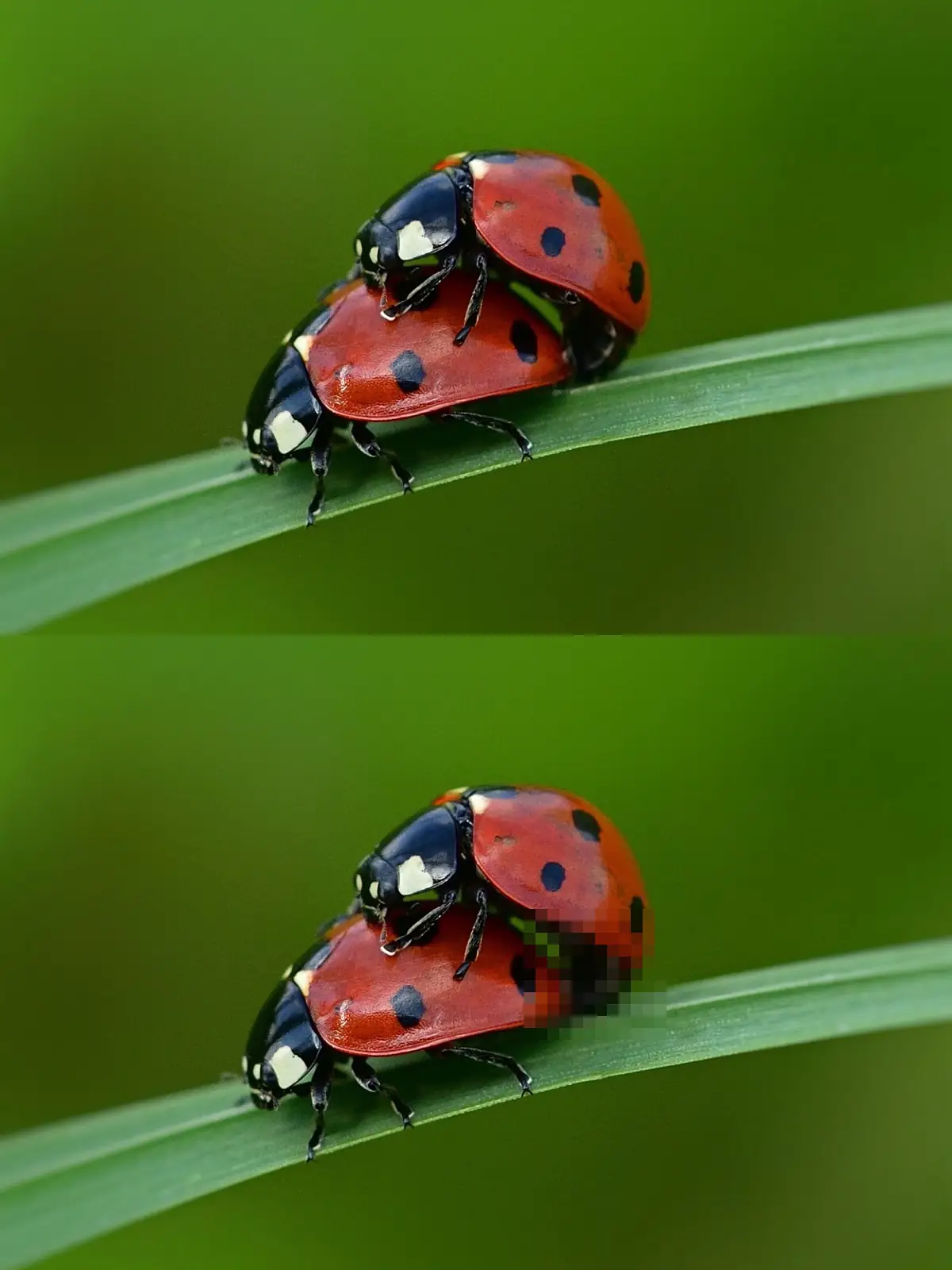
1200 × 800
Screenshotter
Captura 09.11.2026 9:41
1200 × 800 · 96 KB
Copiar
Guardar
Subir
Contenido sensible
Enlace copiado
lnk.ua/5n5skW
Qué hace la captura de un área seleccionada
01
Seleccionas el área, el resto se oscurece
Tras el atajo la pantalla se oscurece, arrastras sobre el fragmento que necesitas y solo eso queda en el cuadro. Nada que recortar después.
02
Tamaño en píxeles mientras seleccionas
El ancho y el alto del área aparecen junto al cuadro. ¿Necesitas un cuadrado exacto? Mantén Shift. Enter acepta la selección, Esc la cancela.
03
Directo al editor y a un enlace
La captura del área se abre en el editor: flechas, texto, numeración, desenfoque. Después, un archivo en el disco o un enlace a la captura en tu portapapeles.
Cómo hacer una captura de una parte de la pantalla
Captura de un área en cuatro pasos
Del atajo a la captura del fragmento exacto en unos segundos.
- 1 Instala la extensión para el navegador o la app para Windows o macOS.
- 2 Presiona Ctrl+Shift+A (⌘⇧A en Mac) y la pantalla se oscurece.
- 3 Arrastra sobre el área de la pantalla: el tamaño en píxeles aparece al instante.
- 4 Haz anotaciones en el editor, guarda el archivo o copia el enlace.
Preguntas frecuentes sobre la captura de un área
¿Cómo hago una captura de una parte de la pantalla y no de toda?
Presiona Ctrl+Shift+A (⌘⇧A en la extensión en Mac, ⌥⌘4 en la app para Mac) o el botón de la extensión, arrastra sobre el área que necesitas y suelta el mouse. En la captura queda solo la selección.
¿Hay una herramienta de captura de un área seleccionada para Windows y Mac?
Sí: la extensión para Chrome, Opera y Firefox captura un área de la pestaña, y las apps para Windows y macOS capturan cualquier parte de la pantalla, incluidas otras ventanas.
¿Cómo selecciono un área con precisión, al píxel?
Mientras seleccionas, el ancho y el alto en píxeles aparecen junto al cuadro. Shift limita el área a un cuadrado, Enter acepta la selección, Esc o el botón derecho del mouse la cancelan.
¿Qué pasa si hago clic sin arrastrar?
Un clic sin arrastrar captura toda la parte visible de la página. Los atajos también capturan una ventana o la página completa con desplazamiento.
¿Puedo recortar la captura de un área después de hacerla?
Sí, el editor tiene recorte. Captura con algo de margen, recorta lo que sobra y agrega una flecha o un desenfoque.
¿Es gratis?
Sí. La captura de un área, el editor y el enlace a la captura son gratis, sin registro.