Принтскрин открывает «Ножницы» в Windows 11: как вернуть как было
После обновления клавиша Print Screen в Windows 11 открывает «Ножницы», а не копирует экран. Это одна настройка. Рассказываем, как её выключить, что клавиша делает после этого и почему её надо выключить для другой программы скриншотов.

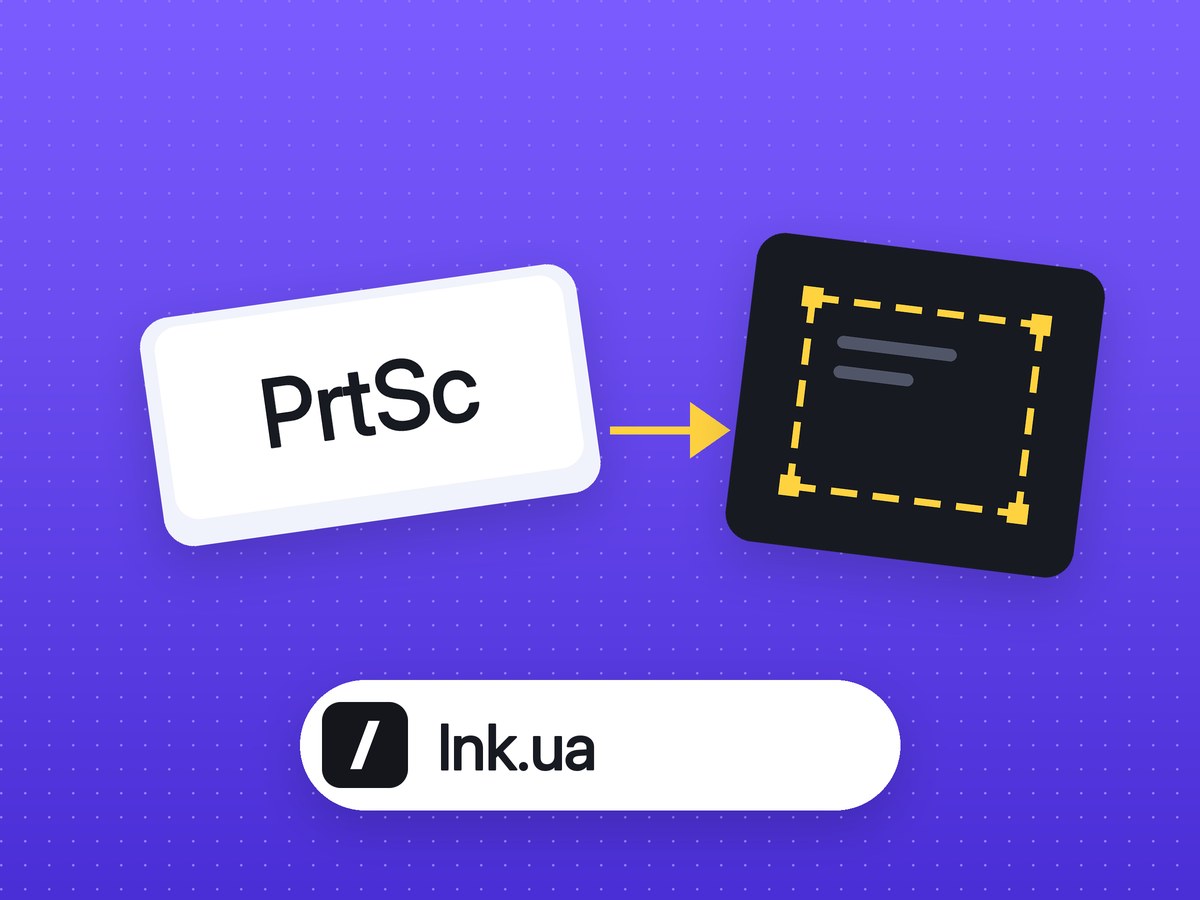
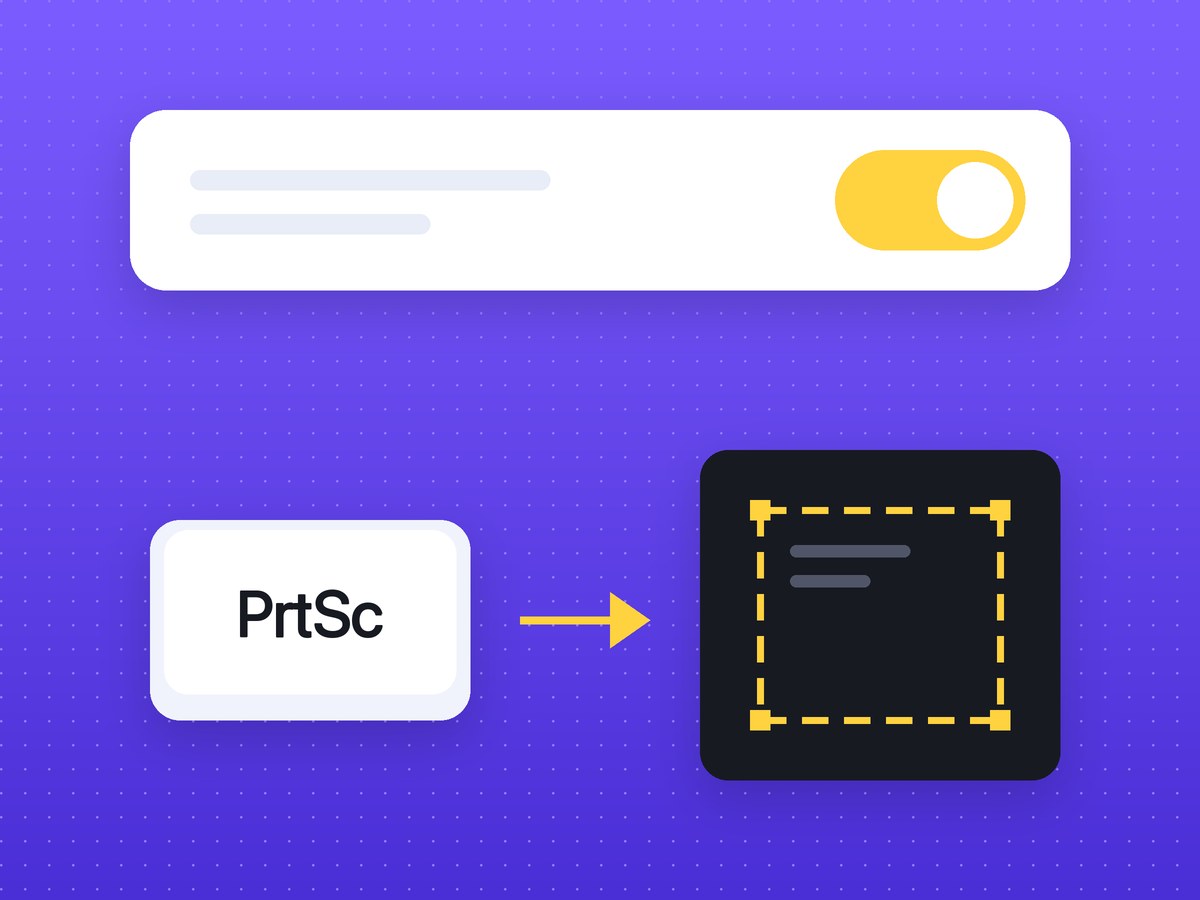
С 2023 года Windows 11 по умолчанию отдаёт клавишу PrtSc «Ножницам». Нажимаете, и экран темнеет для выделения, а не копируется молча. Кому-то это удобно, кто-то теряет привычку, а программы скриншотов, которые висели на PrtSc, перестают на неё реагировать.
Выключить в Windows 11
- Откройте Параметры → Специальные возможности → Клавиатура.
- Выключите Использовать клавишу Print Screen для запуска функции захвата экрана (в некоторых сборках: для открытия «Ножниц»).
- Перезапустите программу скриншотов, которой нужна клавиша.
В Windows 10
Параметры → Специальные возможности → Клавиатура → Использовать кнопку PRINT SCREEN, чтобы запустить функцию создания фрагмента экрана. Там она выключена по умолчанию; если её кто-то включил, тот же переключатель её выключит.
Что клавиша делает после этого
- PrtSc копирует весь экран в буфер обмена, ничего не сохраняя.
- Alt+PrtSc копирует только активное окно.
- Win+PrtSc сохраняет экран файлом в Изображения › Снимки экрана.
- Win+Shift+S по-прежнему открывает «Ножницы», так что вы ничего не теряете.
Почему программа скриншотов перестала реагировать на PrtSc
Пока настройка включена, Windows забирает клавишу первой, и другим программам она не достаётся. Greenshot, ShareX, Lightshot и похожие снова работают с PrtSc, когда настройка выключена и программа перезапущена. Если клавишу хотят две программы, достанется одной: выберите её, а второй назначьте другое сочетание.
Расширение браузера не может занять PrtSc
Chrome не даёт расширениям клавишу PrtSc, поэтому браузерные скриншотеры используют сочетания вроде Ctrl+Shift+A. Если нужна именно эта клавиша, это должна быть программа для компьютера или захват самой Windows.
Если с клавишей всё в порядке, а не хватает того, что после неё, например стрелок, размытия почты или ссылки вместо файла, посмотрите программу вместо Print Screen и её сравнение с «Ножницами».
Частые вопросы
Почему принтскрин открывает «Ножницы»?
В Windows 11 включена настройка «Использовать клавишу Print Screen для запуска функции захвата экрана». Выключите её в Параметрах, Специальные возможности, Клавиатура.
Куда сохраняется принтскрин?
Одна клавиша PrtSc кладёт экран в буфер обмена, вставьте его через Ctrl+V. Win+PrtSc сохраняет файл в папку Изображения, Снимки экрана.
Как вернуть Greenshot или ShareX на клавишу Print Screen?
Выключите настройку Windows, которая отдаёт клавишу «Ножницам», и перезапустите программу.