Как сделать длинный скриншот всей страницы
Длинный скриншот показывает всю страницу одной картинкой, вместе с частью ниже экрана. Chrome, Firefox, Edge, Android и iPhone умеют его делать без программ, каждый по-своему, и ломаются на одних и тех же страницах.

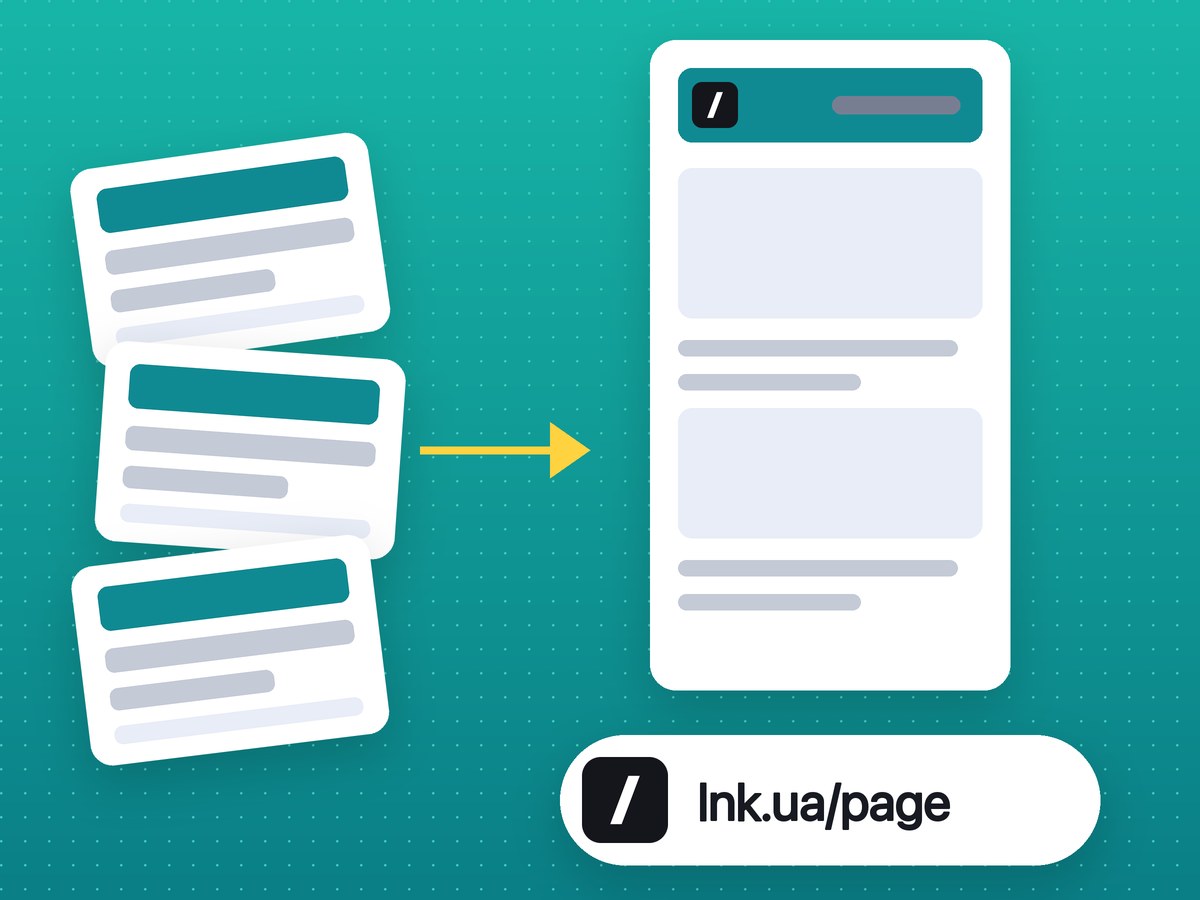
Длинный скриншот, он же скриншот с прокруткой или скриншот всей страницы, снимает сайт сверху донизу одной картинкой. Обычные клавиши снимают только экран, поэтому для длинной страницы нужен один из способов ниже.
Chrome: скрытая команда в DevTools
- Откройте страницу и нажмите F12 (на Mac ⌥⌘I), откроются инструменты разработчика.
- Нажмите Ctrl+Shift+P (на Mac ⌘⇧P) и введите screenshot.
- Выберите Capture full size screenshot. PNG всей страницы появится в «Загрузках».
Минус один: получаете только файл. Пометить или отправить его уже ваша забота.
Firefox: прямо в контекстном меню
- Кликните правой кнопкой по пустому месту страницы и выберите Сделать скриншот или нажмите Ctrl+Shift+S.
- Нажмите Сохранить всю страницу, затем скачайте или скопируйте.
Edge: «Снимок экрана»
Нажмите Ctrl+Shift+S и выберите Захват всей страницы. Edge откроет результат с карандашом, его можно сохранить или скопировать.
Android и iPhone
- Android 12 и новее: сделайте обычный скриншот, нажмите Расширить скриншот и потяните рамку вниз. У некоторых производителей это называется «длинный скриншот».
- iPhone, в Safari: сделайте скриншот, нажмите на превью и откройте вкладку Вся страница. Сохранится PDF, а не картинка.
Windows и macOS сами этого не умеют
«Ножницы», Win+Shift+S и ⇧⌘4 снимают только видимое. Для длинной страницы на компьютере подойдут способы браузеров выше или программа, которая сама прокручивает и склеивает.
Где длинные скриншоты ломаются
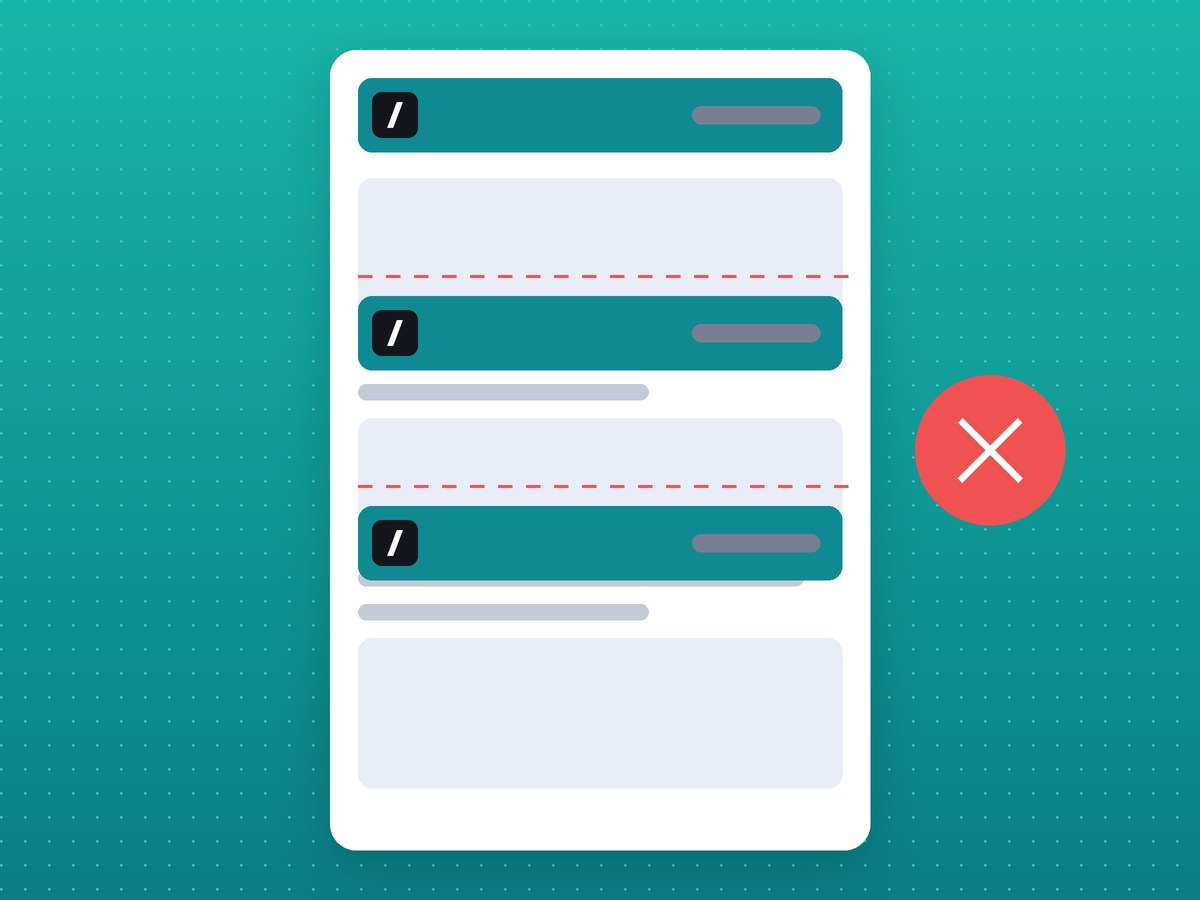
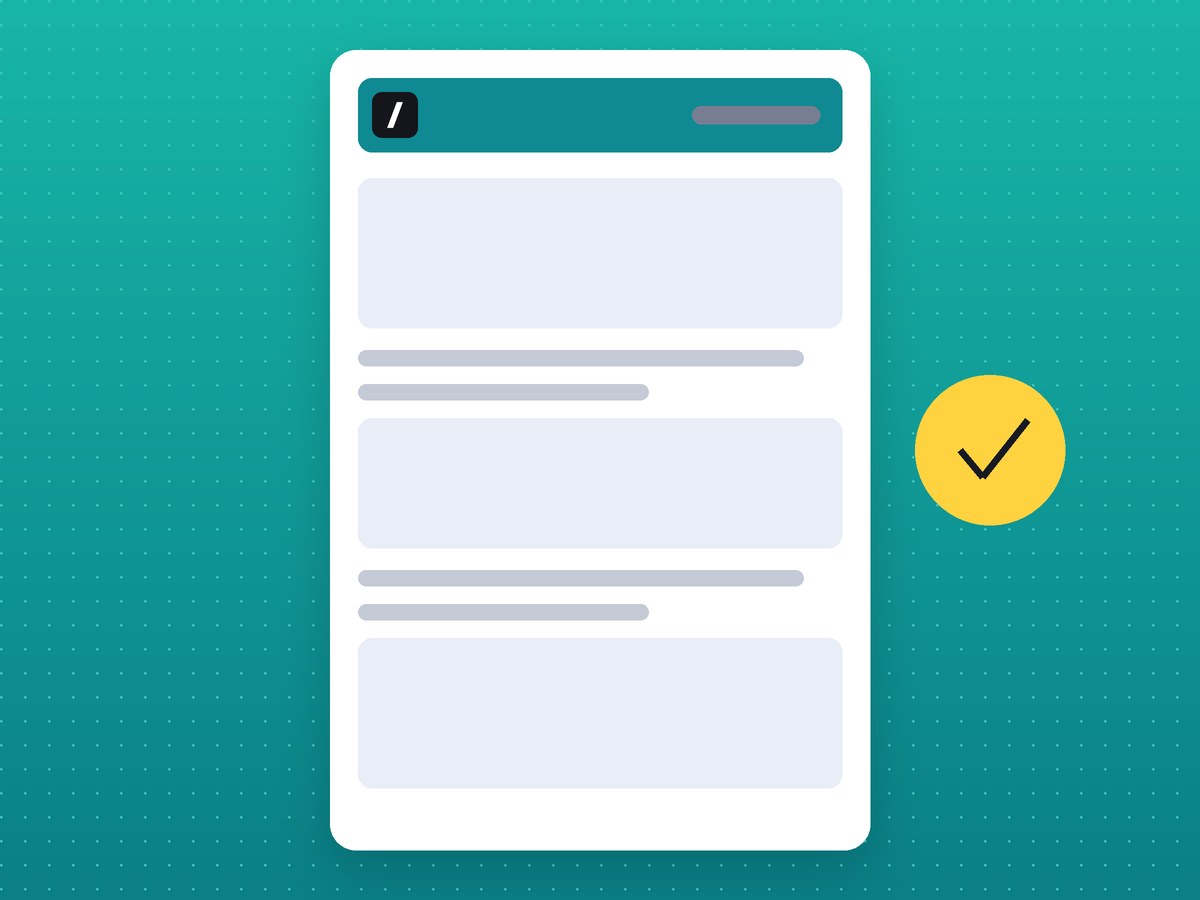
Первая ловушка: липкая шапка. Инструмент, который прокручивает и склеивает экран за экраном, снимает её на каждом экране, и одна и та же полоса повторяется по всей картинке и закрывает текст под собой. Виджеты чата в углу делают то же самое. Наше расширение прячет фиксированные и липкие элементы после первого кадра, поэтому шапка появляется один раз.
Где ещё всё идёт не так:
- Ленивые картинки остаются пустыми, если до них не докрутили. Пролистайте страницу до конца перед снимком.
- Прокрутка внутри блока (почта, чаты, онлайн-редакторы) это не прокрутка страницы: любой встроенный способ снимет страницу вокруг, а не список внутри. Наше расширение его тоже не снимает, только страницу.
- Бесконечные ленты не кончаются. Долистайте до нужного места и снимайте то, что загрузилось.
- Очень длинные страницы упираются в лимиты: Firefox и DevTools могут выдать ошибку или обрезать картинку. Снимайте частями.
Когда нужен не просто файл
Если длинный скриншот идёт в баг-репорт или в чат, дальше всегда одно и то же: обрезать, поставить стрелки, скрыть почту, отправить. Расширение для скриншота всей страницы само прокручивает страницу, открывает результат в редакторе и даёт короткую ссылку вместо тяжёлого файла.
Частые вопросы
Что такое длинный скриншот?
Снимок всей страницы или списка длиннее экрана, склеенный в одну картинку. Ещё его называют скриншотом с прокруткой.
Как сделать длинный скриншот на ПК?
В Chrome нужны DevTools и команда Capture full size screenshot, в Firefox и Edge нажмите Ctrl+Shift+S и выберите снимок всей страницы. В самой Windows прокручивающего снимка нет.
Почему часть длинного скриншота пустая?
Картинки на этом участке ещё не загрузились. Пролистайте страницу до конца, подождите секунду и снимите заново.
Можно ли сделать длинный скриншот чата или списка писем?
Способами для страницы нельзя: список прокручивается внутри блока. Снимите его несколькими скриншотами.