Як зробити довгий скріншот усієї сторінки
Довгий скріншот показує всю сторінку однією картинкою, разом із частиною нижче екрана. Chrome, Firefox, Edge, Android та iPhone вміють його робити без програм, кожен по-своєму, і ламаються на тих самих сторінках.

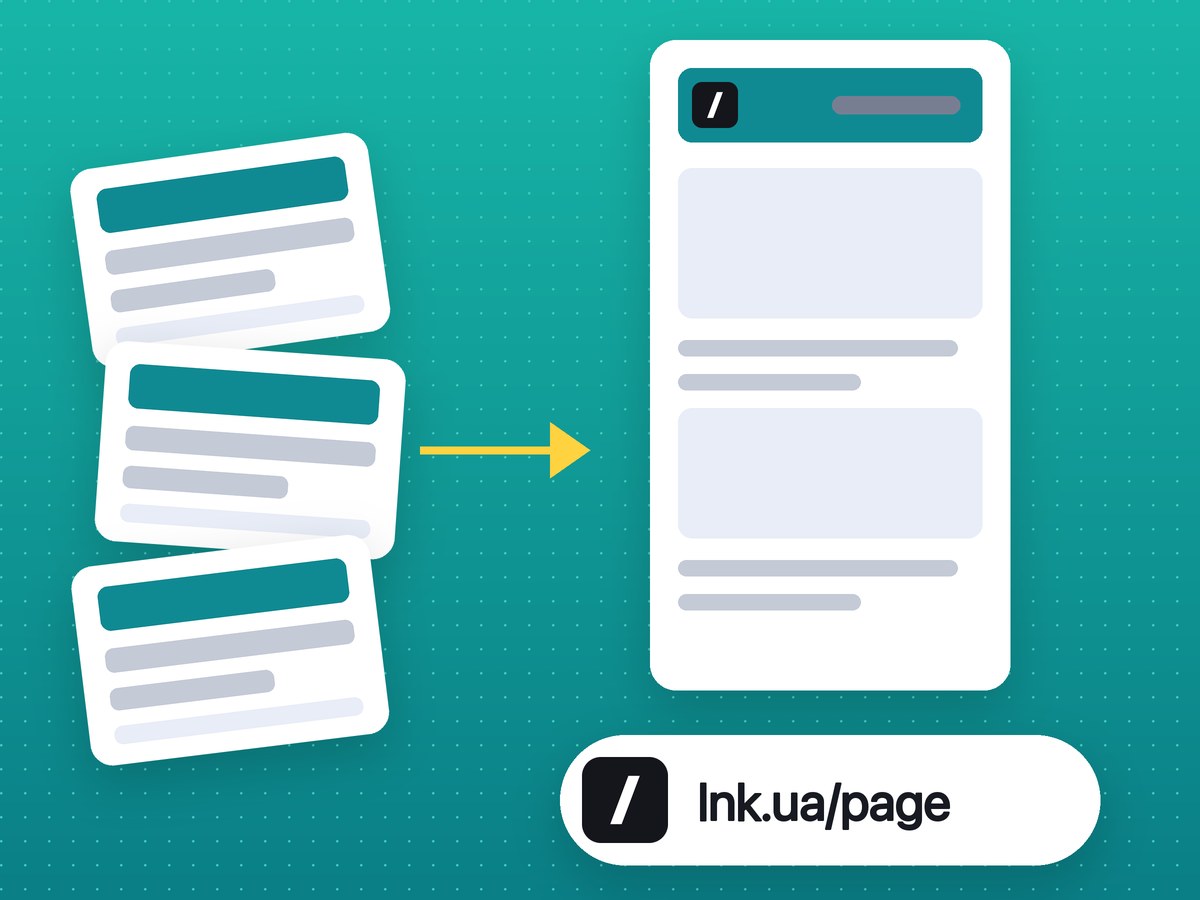
Довгий скріншот, він же скріншот із прокруткою або скріншот усієї сторінки, знімає сайт згори донизу однією картинкою. Звичайні клавіші знімають лише екран, тому для довгої сторінки потрібен один зі способів нижче.
Chrome: прихована команда в DevTools
- Відкрийте сторінку й натисніть F12 (на Mac ⌥⌘I), відкриються інструменти розробника.
- Натисніть Ctrl+Shift+P (на Mac ⌘⇧P) і введіть screenshot.
- Оберіть Capture full size screenshot. PNG усієї сторінки з'явиться в «Завантаженнях».
Мінус один: отримуєте лише файл. Позначити чи надіслати його вже ваша справа.
Firefox: просто в контекстному меню
- Клацніть правою кнопкою по порожньому місцю сторінки й оберіть Зробити знімок або натисніть Ctrl+Shift+S.
- Натисніть Зберегти всю сторінку, потім завантажте або скопіюйте.
Edge: «Знімок екрана»
Натисніть Ctrl+Shift+S і оберіть Захопити всю сторінку. Edge відкриє результат з олівцем, його можна зберегти чи скопіювати.
Android та iPhone
- Android 12 і новіші: зробіть звичайний скріншот, натисніть Розширити знімок і потягніть рамку вниз. У деяких виробників це називається «довгий скріншот».
- iPhone, у Safari: зробіть скріншот, натисніть на прев'ю й відкрийте вкладку Уся сторінка. Збережеться PDF, а не картинка.
Windows і macOS самі цього не вміють
«Ножиці», Win+Shift+S і ⇧⌘4 знімають лише видиме. Для довгої сторінки на комп'ютері підійдуть способи браузерів вище або програма, яка сама прокручує й склеює.
Де довгі скріншоти ламаються
Перша пастка: липка шапка. Інструмент, який прокручує й склеює екран за екраном, знімає її на кожному екрані, і та сама смуга повторюється по всій картинці та закриває текст під собою. Віджети чату в куті роблять те саме. Наше розширення ховає фіксовані й липкі елементи після першого кадру, тому шапка з'являється один раз.
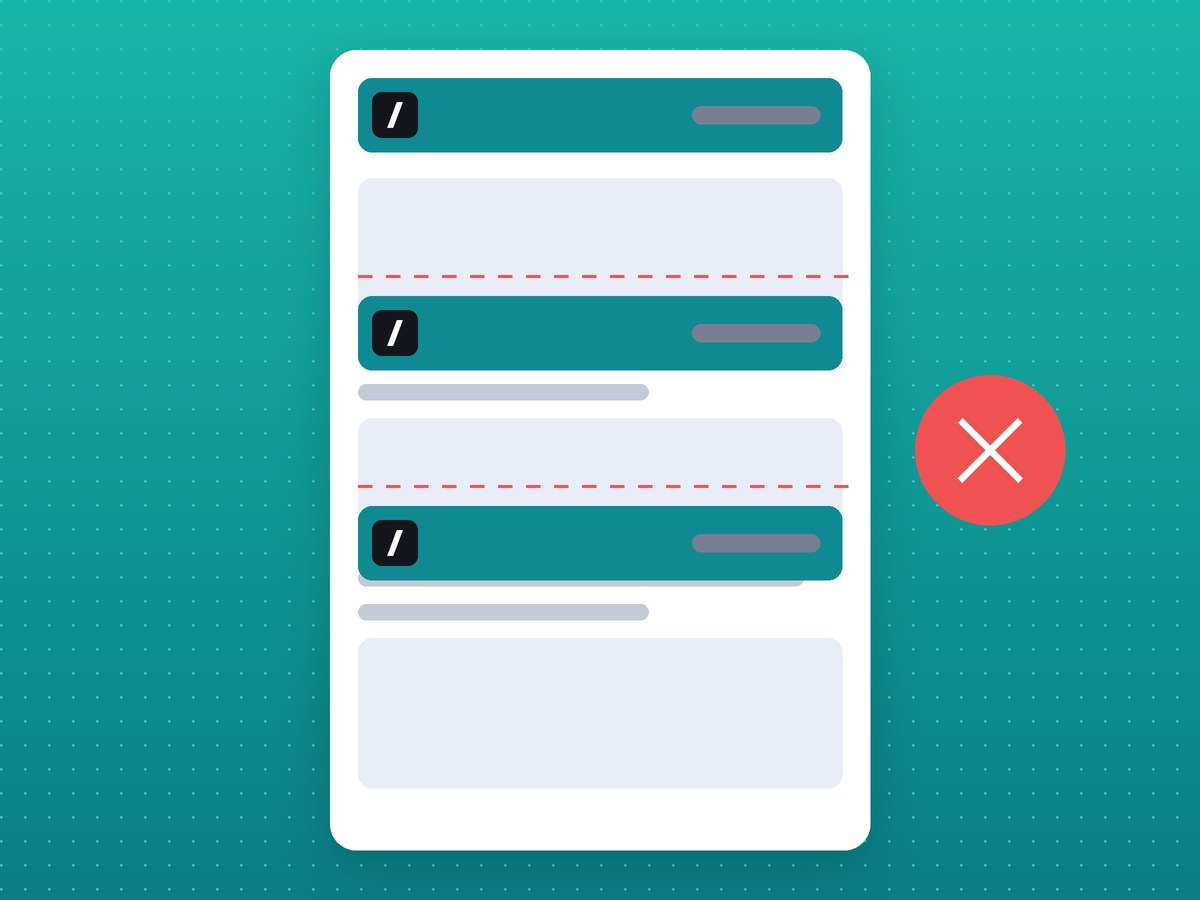
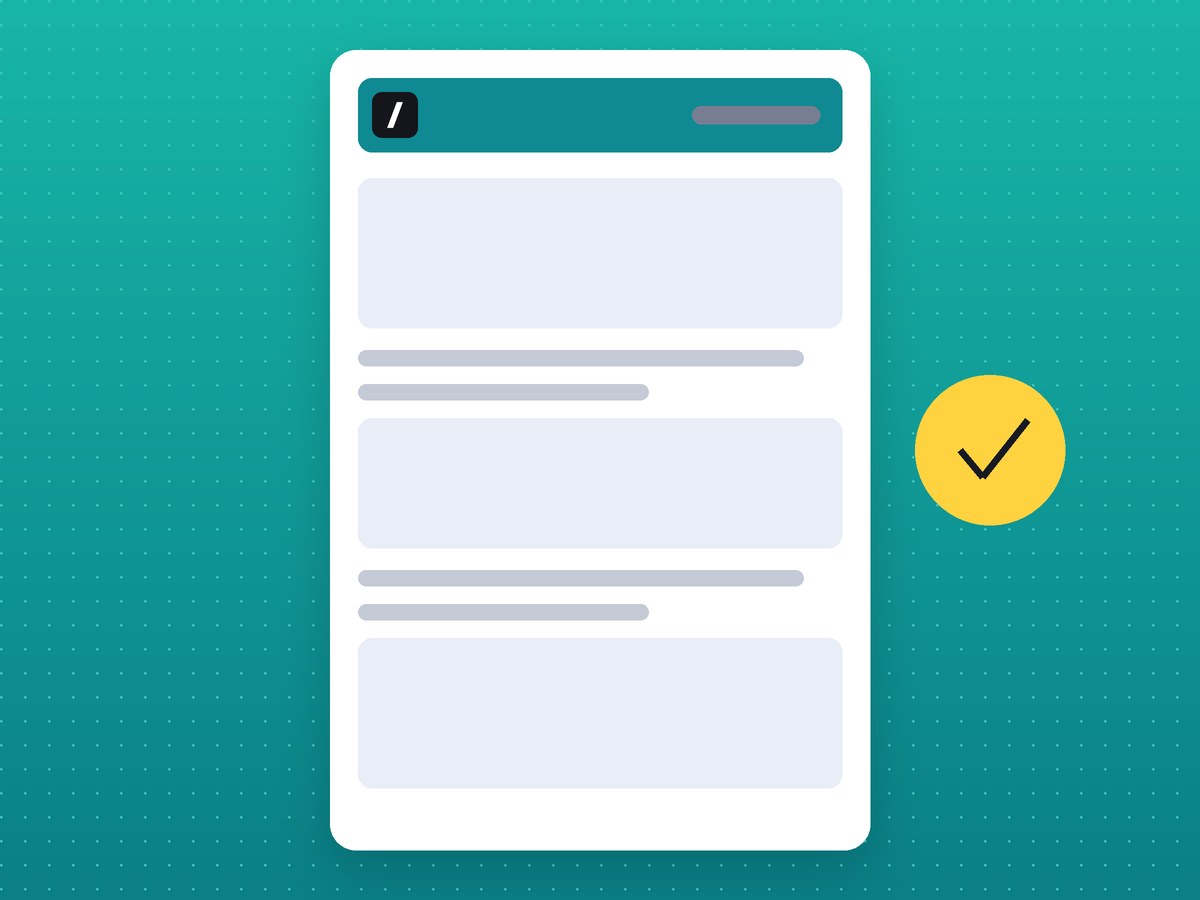
Де ще все йде не так:
- Ліниві картинки лишаються порожніми, якщо до них не докрутили. Прогорніть сторінку до кінця перед знімком.
- Прокрутка всередині блоку (пошта, чати, онлайн-редактори) це не прокрутка сторінки: будь-який вбудований спосіб зніме сторінку довкола, а не список усередині. Наше розширення його теж не знімає, лише сторінку.
- Нескінченні стрічки не закінчуються. Догорніть до потрібного місця й знімайте те, що завантажилось.
- Дуже довгі сторінки впираються в ліміти: Firefox і DevTools можуть видати помилку або обрізати картинку. Знімайте частинами.
Коли потрібен не просто файл
Якщо довгий скріншот іде в баг-репорт чи в чат, далі завжди одне й те саме: обрізати, поставити стрілки, сховати пошту, надіслати. Розширення для скріншота всієї сторінки саме прокручує сторінку, відкриває результат у редакторі й дає коротке посилання замість важкого файлу.
Часті питання
Що таке довгий скріншот?
Знімок усієї сторінки чи списку, довший за екран, склеєний в одну картинку. Ще його називають скріншотом із прокруткою.
Як зробити довгий скріншот на ноутбуці чи ПК?
У Chrome потрібні DevTools і команда Capture full size screenshot, у Firefox та Edge натисніть Ctrl+Shift+S і оберіть знімок усієї сторінки. У самій Windows знімка з прокруткою немає.
Чому частина довгого скріншота порожня?
Картинки на цій ділянці ще не завантажились. Прогорніть сторінку до кінця, зачекайте секунду й зніміть знову.
Чи можна зробити довгий скріншот чату або списку листів?
Способами для сторінки не можна: список прокручується всередині блоку. Зніміть його кількома скріншотами.