Impr Pant abre Recortes en Windows 11: cómo dejarlo como antes
Después de una actualización, la tecla Impr Pant de Windows 11 abre Recortes (Snipping Tool) en lugar de copiar la pantalla. Es un solo ajuste. Aquí verás cómo desactivarlo, qué hace la tecla después y por qué otra app de capturas puede necesitarlo desactivado.
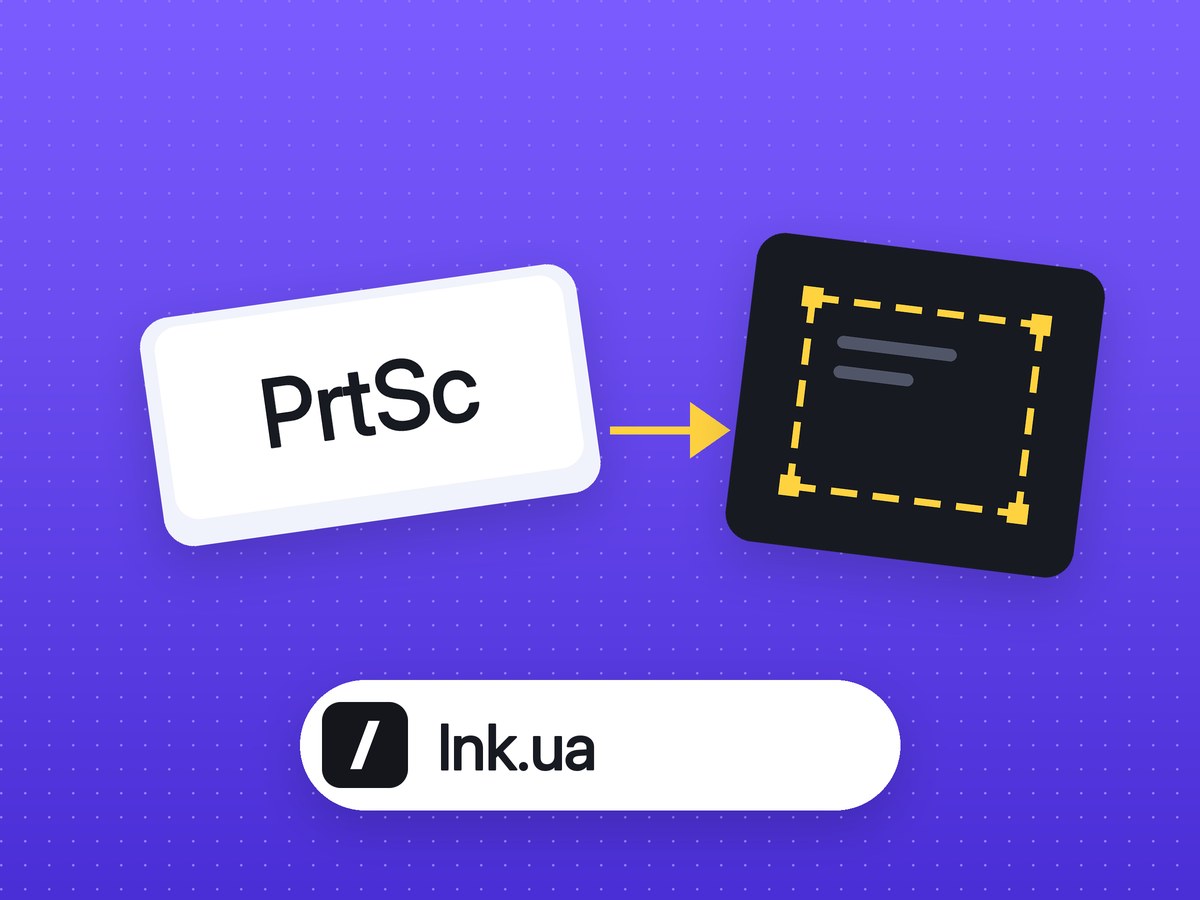
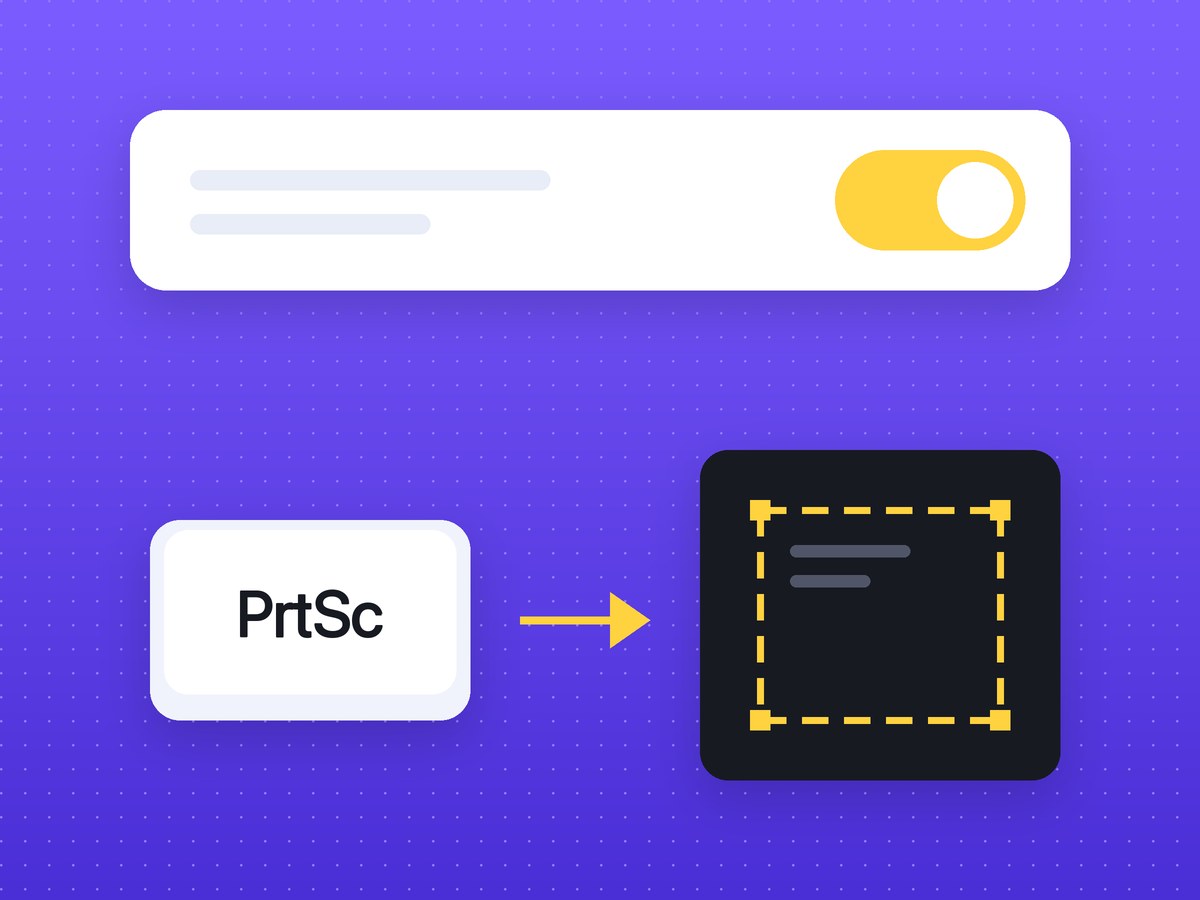
Desde 2023, Windows 11 asigna por defecto la tecla Impr Pant (PrtSc) a Recortes, la herramienta que en inglés se llama Snipping Tool. La presionas y la pantalla se oscurece para que elijas un área; ya no se copia nada en silencio. A algunas personas les gusta. Otras pierden una costumbre de años, y las apps de capturas que usaban Impr Pant dejan de responder a ella.
Desactívalo en Windows 11
- Abre Configuración → Accesibilidad → Teclado.
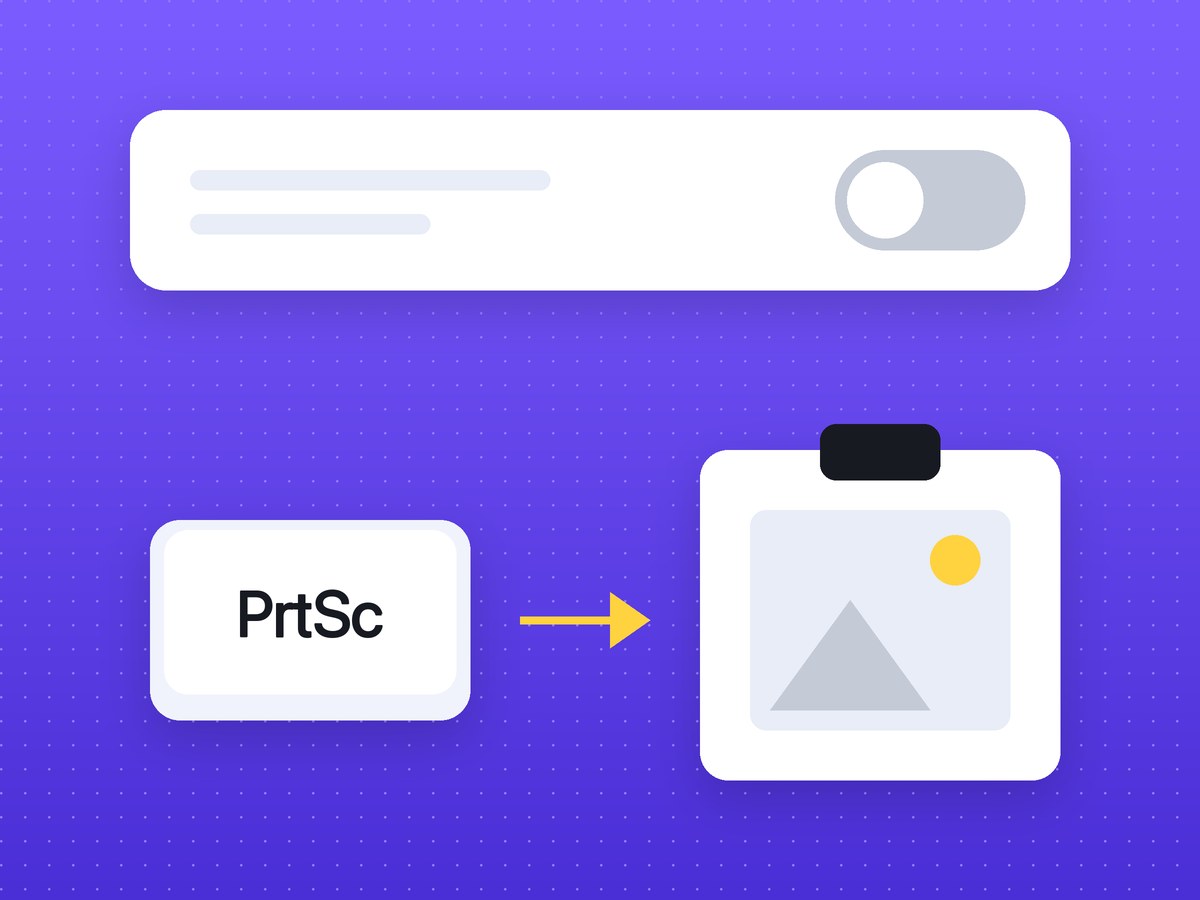
- Desactiva Usar la tecla Imprimir pantalla para abrir la captura de pantalla (en algunas versiones: para abrir Recortes).
- Reinicia la app de capturas que quieres tener en esa tecla.
En Windows 10
Configuración → Accesibilidad → Teclado → Usa el botón Impr Pant para abrir el recorte de pantalla. Ahí viene desactivado; si alguien lo activó, el mismo interruptor lo desactiva.
Qué hace la tecla después
- Impr Pant copia toda la pantalla al portapapeles, sin guardar nada.
- Alt+Impr Pant copia solo la ventana activa.
- Win+Impr Pant guarda la pantalla como archivo en Imágenes › Capturas de pantalla.
- Win+Shift+S sigue abriendo Recortes, así que no pierdes nada.
Por qué tu app de capturas dejó de responder a Impr Pant
Mientras el ajuste está activado, Windows toma la tecla primero y las demás apps no la reciben. Greenshot, ShareX, Lightshot y herramientas parecidas vuelven a funcionar con Impr Pant cuando lo desactivas y reinicias la app. Si dos apps quieren la tecla, solo una la consigue: elige una y asigna a la otra un atajo distinto.
Una extensión del navegador no puede usar Impr Pant
Chrome no permite que las extensiones registren la tecla Impr Pant, por eso las herramientas de capturas del navegador usan combinaciones como Ctrl+Shift+A. Si quieres la tecla en sí, necesitas una app de escritorio o la captura integrada de Windows.
Si la tecla funciona bien y lo que te falta es lo que viene después, como flechas, desenfocar un correo o un enlace en lugar de un archivo, mira el reemplazo de Impr Pant y cómo se compara con Recortes.
Preguntas frecuentes
¿Por qué Impr Pant abre Recortes?
Windows 11 activó el ajuste «Usar la tecla Imprimir pantalla para abrir la captura de pantalla». Desactívalo en Configuración, Accesibilidad, Teclado.
¿Dónde se guardan las capturas de Impr Pant?
Impr Pant sola pone la pantalla en el portapapeles; pégala con Ctrl+V. Win+Impr Pant guarda un archivo en Imágenes, Capturas de pantalla.
¿Cómo hago que Greenshot o ShareX vuelvan a funcionar con Impr Pant?
Desactiva el ajuste de Windows que da la tecla a Recortes y luego reinicia la app.