Cómo hacer una captura de pantalla larga de una página web completa
Una captura larga (con scroll) muestra toda la página en una sola imagen, incluida la parte que no cabe en la pantalla. Chrome, Firefox, Edge, Android y iPhone pueden hacerla sin programas extra, cada uno a su manera, y todos fallan en el mismo tipo de páginas.
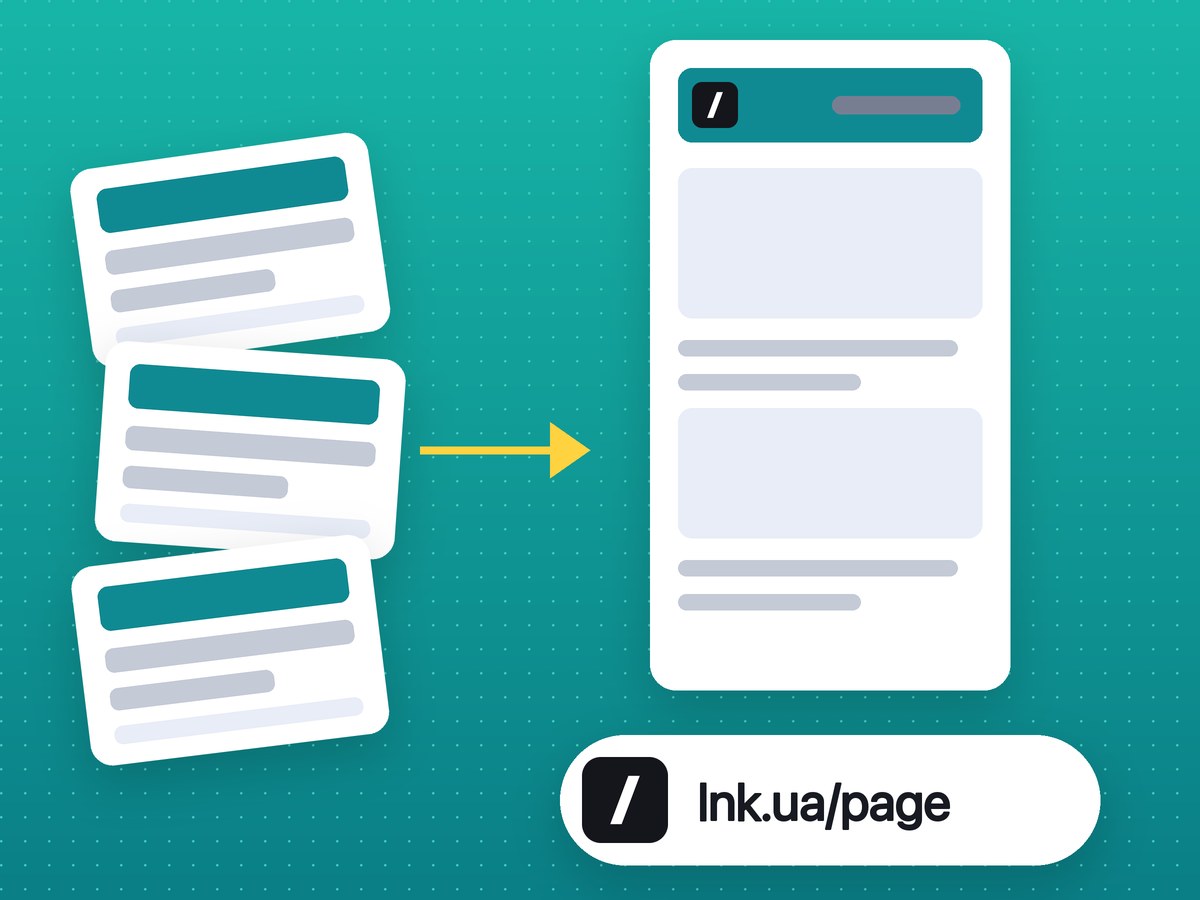
Una captura de pantalla larga, también llamada captura con scroll o de página completa, toma una página web de arriba abajo en una sola imagen. Las teclas de captura normales solo toman lo que se ve en la pantalla, así que para una página larga necesitas uno de los métodos de abajo.
Chrome: el comando oculto de DevTools
- Abre la página y presiona F12 (⌥⌘I en Mac) para abrir DevTools.
- Presiona Ctrl+Shift+P (⌘⇧P en Mac) y escribe captura (o screenshot si DevTools está en inglés).
- Elige Hacer captura de pantalla de tamaño completo (Capture full size screenshot). Un PNG de toda la página aparece en Descargas.
El problema: obtienes un archivo y nada más. Marcarlo o compartirlo queda por tu cuenta.
Firefox: integrado en el menú contextual
- Haz clic derecho en una zona vacía de la página y elige Hacer captura de pantalla, o presiona Ctrl+Shift+S.
- Haz clic en Guardar página completa y luego descárgala o cópiala.
Edge: Captura de pantalla
Presiona Ctrl+Shift+S y elige Capturar página completa. Edge abre el resultado con un lápiz y te deja guardarlo o copiarlo.
Android y iPhone
- Android 12 y posteriores: haz una captura normal, toca Capturar más y arrastra el marco hacia abajo. Algunos fabricantes lo llaman captura con desplazamiento.
- iPhone, en Safari: haz una captura, toca la vista previa y abre la pestaña Página completa. Se guarda como PDF, no como imagen.
Windows y macOS solos no pueden hacerlo
Recortes, Win+Shift+S y ⇧⌘4 capturan solo lo visible. Para una página larga en una computadora, usa los métodos del navegador de arriba o una herramienta que haga scroll y una las partes.
Dónde fallan las capturas largas
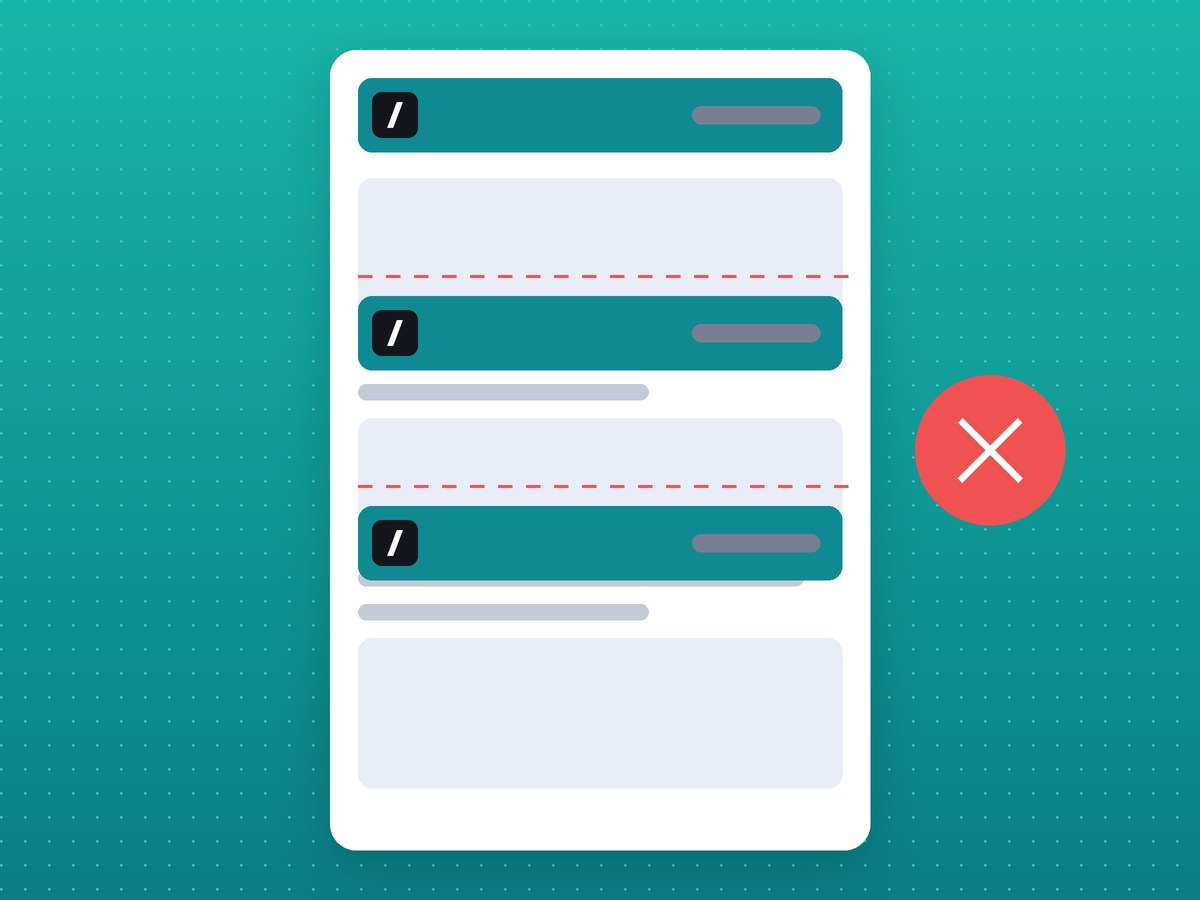
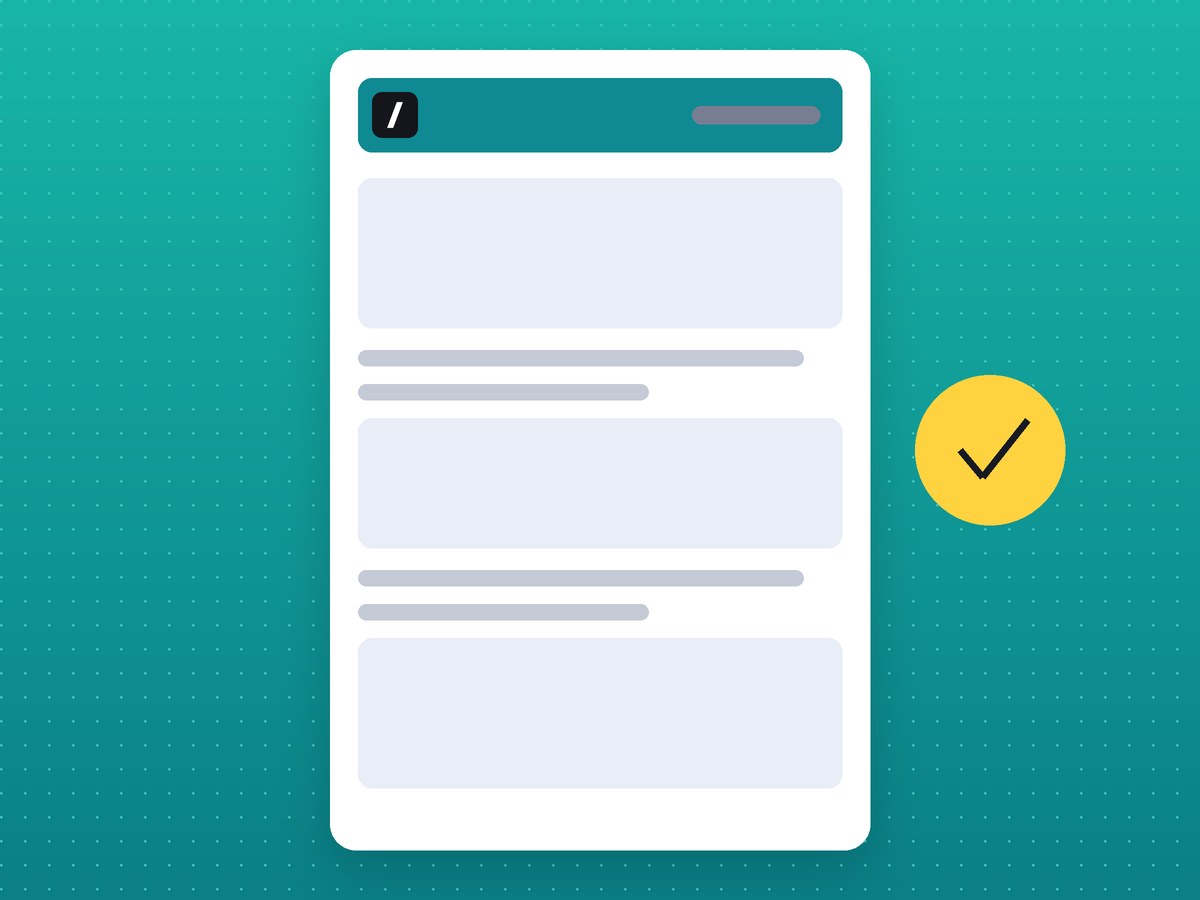
La primera trampa es el encabezado fijo. Una herramienta que hace scroll y une pantalla por pantalla lo fotografía en cada pantalla, así que la misma barra se repite a lo largo de toda la imagen y tapa el texto que hay debajo. Los widgets de chat fijados en una esquina hacen lo mismo. Nuestra extensión oculta los elementos fijos y sticky después del primer fragmento, así que el encabezado aparece una sola vez.
Otros lugares donde sale mal:
- Las imágenes con carga diferida quedan en blanco si nunca aparecieron en pantalla. Desplázate una vez hasta el final de la página antes de capturar.
- El scroll dentro de un bloque (correo web, chats, editores en línea) no es el scroll de la página: todos los métodos integrados capturan la página que lo rodea, no la lista de adentro. Nuestra extensión tampoco lo captura, solo la página.
- Los feeds infinitos nunca terminan. Desplázate hasta donde lo necesites y captura lo que ya cargó.
- Las páginas muy altas chocan con límites de tamaño: Firefox y DevTools pueden fallar o cortar la imagen. Captura por partes.
Cuando necesitas algo más que un archivo
Si la captura larga va a un reporte de error o a un chat, los siguientes pasos son siempre los mismos: recortar, agregar flechas, ocultar un correo, enviarla. La extensión de captura de página completa hace el scroll por ti, abre el resultado en un editor y te da un enlace corto en lugar de un archivo pesado.
Preguntas frecuentes
¿Qué es una captura de pantalla larga?
Una captura de una página o lista completa, más larga que la pantalla, unida en una sola imagen. También se llama captura con scroll o de página completa.
¿Cómo hago una captura larga en la computadora?
En Chrome usa DevTools y el comando Hacer captura de pantalla de tamaño completo; en Firefox y Edge presiona Ctrl+Shift+S y elige la opción de página completa. Windows por sí solo no tiene captura con scroll.
¿Por qué una parte de mi captura larga sale en blanco?
Las imágenes de esa parte todavía no se habían cargado. Desplázate hasta el final de la página, espera un segundo y vuelve a capturar.
¿Puedo hacer una captura larga de un chat o de una lista de correos?
No con las herramientas de página: la lista se desplaza dentro de un bloque. Hazla en varias capturas.